Domain piksen.de kaufen?
Wir ziehen mit dem Projekt
piksen.de um.
Sind Sie am Kauf der Domain
piksen.de interessiert?
domain@kv-gmbh.de · 0541-91531010
Domain piksen.de kaufen?
Was ist der netzwerkpfad?
Der Netzwerkpfad ist die Verbindung zwischen zwei oder mehr Geräten in einem Netzwerk, über die Daten ausgetauscht werden. Er definiert den Weg, den die Daten nehmen, um von einem Gerät zum anderen zu gelangen. Der Netzwerkpfad kann physisch sein, wie z.B. Ethernet-Kabel oder WLAN-Verbindungen, oder logisch, wie z.B. IP-Adressen und Routing-Tabellen. Ein Netzwerkpfad kann auch verschiedene Zwischenstationen wie Router oder Switches beinhalten, die den Datenverkehr weiterleiten. Die Effizienz und Sicherheit des Netzwerkpfads sind entscheidend für die Leistung und Zuverlässigkeit eines Netzwerks. **
Was ist ein netzwerkpfad?
Was ist ein netzwerkpfad? Ein Netzwerkpfad ist die Verbindung zwischen zwei oder mehr Geräten in einem Netzwerk, über die Daten übertragen werden können. Er besteht aus einer Reihe von Netzwerkkomponenten wie Switches, Router und Kabeln, die die Verbindung zwischen den Geräten herstellen. Der Netzwerkpfad definiert den Weg, den die Daten nehmen, um von einem Gerät zum anderen zu gelangen. Er spielt eine wichtige Rolle bei der Effizienz und Zuverlässigkeit der Datenübertragung in einem Netzwerk. **

Ähnliche Suchbegriffe für Netzwerkpfad
Top-Angebote
Produkte zum Begriff Netzwerkpfad:
-
Sanuvis InjektionZu Risiken und Nebenwirkungen lesen Sie die Packungsbeilage und fragen Sie Ihre Ärztin, Ihren Arzt oder in Ihrer Apotheke. Sanuvis Injektion sind apothekenpflichtig und können in Ihrer Versandapotheke www.juvalis.de erworben werden.10,17 €*Versand: 4,99 €Sichere Weiterleitung zum Anbieter
-
Zoch Verlag Zoch Stich für StichKeiner war dabei. Und niemand hat’s gesehen… oder doch?! Alle Spürnasen stochern noch im Nebel. Aber ein Mitwisser unter euch weiß längst, hinter welchen Trümpfen sich Tatwaffe und Täter verbergen. Wer hat hier die richtige Spur und überführt den Täter? Ein Familienspiel für 3-4 Mitspieler, das Spaß und Spannung an jeden Tisch bringt! Bei diesem Krimi-Kartenspiel weiß zunächst nur der Mitwisser über die Trümpfe Bescheid, die für die Überführung des Täters sorgen werden. Aber er denkt nicht im Traum daran, seinen Mitspielern diese Information zu überlassen. Jeder Kriminalfall besteht aus 7 Stichen. Während die Spürnasen Stich für Stich ihr Bestes geben, die Tatwaffe und den Täter zu entlarven, versucht der Mitwisser nur Karten auszuspielen, die alle Ermittler im Ungewissen stochern lassen und auf falsche Fährten führen. Bleiben Täter und Tatwaffe nämlich lange unentdeckt, kann der Mitwisser selbst die meisten Ermittlungspunkte ergaunern und den Spürnasen so eine Nasenlänge voraus bleiben. Gespielt werden mehrere Kriminalfälle als einzelne Stichspiele hintereinander – bis alle Spieler einmal in die Rolle des Mitwissers geschlüpft sind. Stich für Stich ist ein höchst verdächtiges Spiel für Mitwisser und Spürnasen, die Lust auf spannungsgeladene Ermittlungen der spaßigen Art haben!13,99 €*Versand: 6,99 €Sichere Weiterleitung zum Anbieter
-
POP - Disney - Lilo & Stich - Stich in CuffsTauche ein in die bunte Welt der Funko POP! Figuren und erweitere deine Sammlung mit dieser einzigartigen Vinyl-Figur. Aus der beliebten 'POP!'-Reihe von Funko kommt diese detailreiche und liebevoll gestaltete, ca. 9 cm große Figur, die garantiert zum Blic21,19 €*Versand: 5,95 €Sichere Weiterleitung zum Anbieter



-
Wo finde ich netzwerkpfad?
Der Netzwerkpfad ist der Pfad, über den ein Computer auf Ressourcen in einem Netzwerk zugreifen kann. Um den Netzwerkpfad zu finden, musst du normalerweise auf deinem Computer das Netzwerk durchsuchen oder den Namen des Computers oder Servers eingeben, zu dem du eine Verbindung herstellen möchtest. Der Netzwerkpfad kann auch in den Eigenschaften einer Netzwerkressource angezeigt werden, wenn du mit der rechten Maustaste darauf klickst und auf "Eigenschaften" oder "Freigabe" gehst. Wenn du Schwierigkeiten hast, den Netzwerkpfad zu finden, kannst du auch deinen IT-Administrator oder den Support deines Netzwerks um Hilfe bitten. **
-
Wo finde ich den netzwerkpfad?
Der Netzwerkpfad ist eine eindeutige Adresse, die verwendet wird, um auf freigegebene Ressourcen in einem Netzwerk zuzugreifen. Um den Netzwerkpfad zu finden, musst du normalerweise auf deinem Computer das Netzwerk durchsuchen oder den Explorer öffnen. Dort kannst du dann nach Netzwerkressourcen suchen und den Pfad zur gewünschten Datei oder Ordner anzeigen lassen. Alternativ kannst du auch die IP-Adresse des Computers eingeben, zu dem du eine Verbindung herstellen möchtest, um den Netzwerkpfad zu finden. **
-
Wurde der Netzwerkpfad nicht gefunden?
Wenn der Netzwerkpfad nicht gefunden wurde, kann dies verschiedene Gründe haben. Möglicherweise ist die Netzwerkverbindung unterbrochen oder es besteht ein Problem mit dem Netzwerkprotokoll. Es kann auch sein, dass der angegebene Pfad nicht korrekt ist oder dass die erforderlichen Berechtigungen fehlen. Es ist ratsam, die Netzwerkverbindung zu überprüfen und sicherzustellen, dass der Pfad korrekt ist und die erforderlichen Berechtigungen vorhanden sind. **
-
Wie finde ich den netzwerkpfad heraus?
Um den Netzwerkpfad herauszufinden, kannst du auf einem Windows-Computer die Eingabeaufforderung öffnen und den Befehl "net use" eingeben. Dadurch werden alle aktuell verbundenen Netzlaufwerke und deren Pfade angezeigt. Alternativ kannst du auch im Windows Explorer auf das Netzwerk zugreifen und den Pfad des gewünschten Netzwerkordners in der Adressleiste anzeigen lassen. Auf einem Mac kannst du den Finder öffnen und unter "Gehe zu" die Option "Mit Server verbinden" wählen, um den Netzwerkpfad einzugeben. In beiden Fällen solltest du nach der Eingabe von Benutzername und Passwort Zugriff auf den Netzwerkpfad erhalten. **
Wie kann man den Netzwerkpfad lokal umleiten?
Um den Netzwerkpfad lokal umzuleiten, kann man eine sogenannte Hosts-Datei verwenden. In dieser Datei kann man bestimmte IP-Adressen mit einem anderen Hostnamen verknüpfen. Dadurch wird der Netzwerkverkehr zu der angegebenen IP-Adresse stattdessen auf den lokalen Rechner umgeleitet. Die Hosts-Datei befindet sich in der Regel im Verzeichnis "C:\Windows\System32\drivers\etc" (bei Windows) oder "/etc" (bei Linux). **
Wie kann ich Robocopy über einen Netzwerkpfad verwenden?
Um Robocopy über einen Netzwerkpfad zu verwenden, musst du den Netzwerkpfad als Quell- oder Zielverzeichnis angeben. Du kannst dies tun, indem du den UNC-Pfad (Universal Naming Convention) verwendest, z.B. \\Servername\Freigabename. Stelle sicher, dass du die erforderlichen Berechtigungen hast, um auf den Netzwerkpfad zuzugreifen. **
Top-Angebote
Produkte zum Begriff Netzwerkpfad:
-
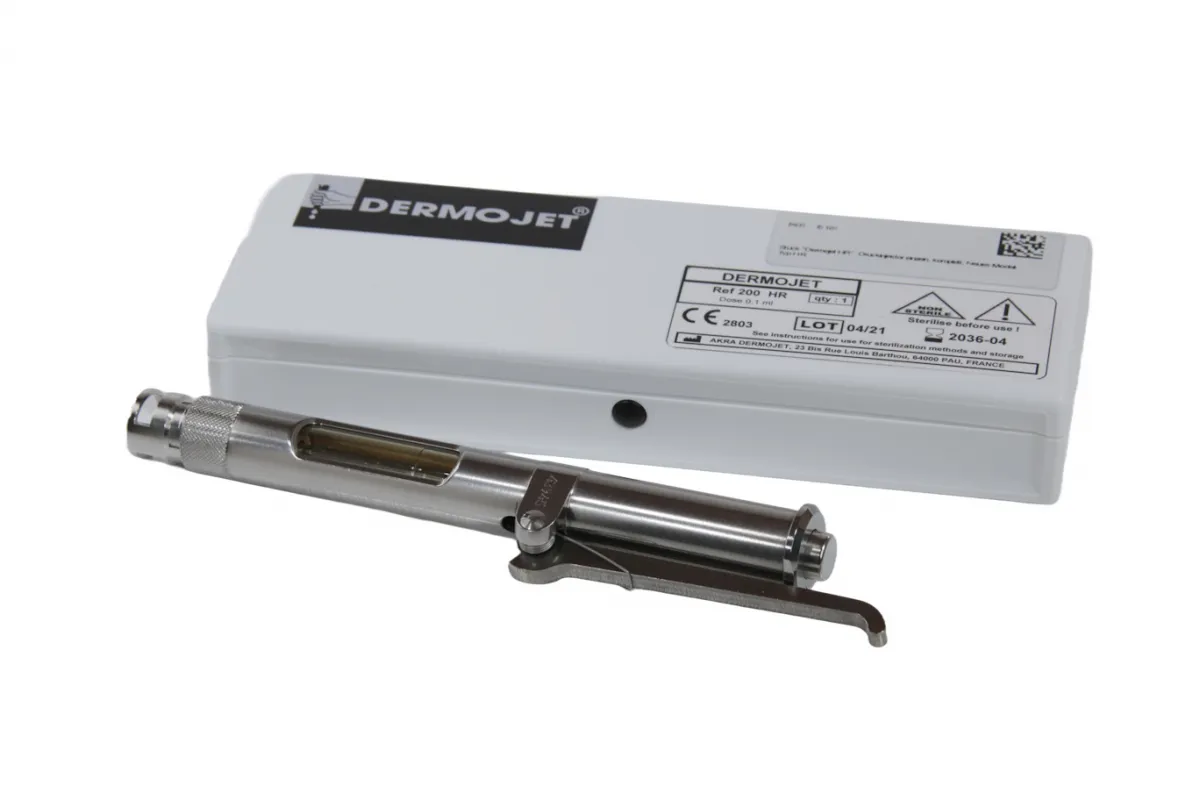
Akra Dermojet Dermojet HR Druckinjektor zur Injektion ohne Nadel 200Dermojet HR – Druckinjektor zur nadelfreien, subkutanen Injektion Der Dermojet HR von Akra Dermojet ist ein bewährter Druckinjektor für die nadelfreie, subkutane Injektion in der ärztlichen Praxis. Durch einen gespannten Kolben wird eine Flüssigkeitsmenge von 0,1 ml (± 5 %) mit einem Überdruck von 100 bar durch eine mikrofeine Öffnung ohne Nadel unter die Haut injiziert. Es entsteht eine charakteristische Quaddel mit einer Eindringtiefe von 4–6 mm. Das Verfahren ist für Patienten mit Nadelphobie und für Kinder besonders geeignet, da kein Nadelstich erforderlich ist und die Applikation weitgehend schmerzarm erfolgt. Der Dermojet HR ist ausschließlich für den Einsatz durch Medizinalpersonen bestimmt – also Ärztinnen und Ärzte sowie von diesen autorisiertes medizinisches Fachpersonal. Typische Indikationen sind Lokalanästhesie, Kortikosteroid-Injektionen, Warzenbehandlungen sowie die Therapie hypertropher und keloider Narben. Die Anwendung setzt voraus, dass die Kompatibilität der verwendeten Arzneimittellösung mit dem Gerät vorab geprüft wurde. Das Gerät besteht aus vier Teilen: Spritzenkörper (vollständig aus Edelstahl, mit zentralem Kolben, Spannfeder und Spannhebel), Injektionskopf, Zylinder aus transparentem Borosilikatglas (Pyrex, 4 ml) und Abstandskappe aus Edelstahl. Als Dichtungsmaterial kommt Viton zum Einsatz, das regelmäßig kontrolliert werden muss. Austauschbare Verschleißteile wie Filter und Rubindüse befinden sich im Zylinder. Der Dermojet HR ist für Typ-B-Autoklaven ausgelegt und kann bei 134 °C sterilisiert werden. Produktmerkmale auf einen Blick Nadelfreie, subkutane Injektion per Überdruck (100 bar) – kein Nadelstich am Patienten Voreingestellte Dosis 0,1 ml (± 5 %), 4 ml Fassungsvermögen = ca. 40 Injektionen Eindringtiefe 4–6 mm, Quaddel-Bildung Wiederverwendbar – sterilisierbar bei 134 °C (Typ-B-Autoklav) Spritzenkörper vollständig aus Edelstahl Zylinder aus transparentem Borosilikatglas (Pyrex), sichtbarer Füllstand Einfache Befüllung des Zylinders über Füllventil am Behälterende Austauschbare Verschleißteile: Filter und Rubindüse Geeignet für Lokalanästhesie, Kortikosteroid-Injektionen, Warzenbehandlung, Narbentherapie Ausschließlich für Medizinalpersonen – professioneller Einsatz Technische Daten Typ Dermojet HR Fassungsvermögen Zylinder 4 ml (ca. 40 Dosiereinheiten à 0,1 ml) Dosiermenge 0,1 ml ± 5 % (voreingestellt) Injektionsdruck 100 bar Eindringtiefe 4–6 mm (subkutan) Spritzenkörper Edelstahl (Kolben, Spannfeder, Spannhebel) Zylinder Borosilikatglas (Pyrex), transparent, 4 ml Abstandskappe Edelstahl Dichtungsmaterial Viton (regelmäßige Kontrolle erforderlich) Sterilisation Dampfsterilisation 134 °C, Typ-B-Autoklav Reinigung Destilliertes Wasser Hersteller Akra Dermojet Haltbarkeit Siehe Verpackung Anwendung Zylinder vorbefüllen: Arzneimittellösung mit einer aufgezogenen Spritze über das Füllventil am Ende des Glasbehälters einbringen – die Kanüle der Füllspritze dient ausschließlich der Gerätebefüllung, nicht der Patientenanwendung. Injektionskopf nach dem Befüllen fest anziehen (maximale Dosisgenauigkeit). Kolben mittels Spannhebel spannen – das Gerät ist jetzt schussbereit. Abstandskappe senkrecht und plan auf die Hautoberfläche an der vorgesehenen Injektionsstelle aufsetzen. Auslöser betätigen – 0,1 ml Lösung wird mit 100 bar durch die mikrofeine Öffnung ohne Nadel subkutan injiziert; es bildet sich eine Quaddel. Quaddel kontrollieren; für jede weitere Dosis Kolben erneut spannen und Schritte 4–5 wiederholen. Anästhetika spätestens nach 2 Tagen vollständig aus dem Gerät entfernen, um Ablagerungen in Düse und Filter zu vermeiden. Gerät nach Gebrauch mit destilliertem Wasser reinigen und vor der nächsten Anwendung bei 134 °C (Typ-B-Autoklav) sterilisieren. Häufig gestellte Fragen (FAQ) Wer darf den Dermojet HR verwenden? Der Dermojet HR ist ausschließlich für den Einsatz durch Medizinalpersonen bestimmt – Ärztinnen und Ärzte sowie von diesen autorisiertes medizinisches Fachpersonal. Eine eigenständige771,10 €*Versand: 0,00 €Sichere Weiterleitung zum Anbieter
-
Blutabnahme Stuhl feste Höhe Score Vena VarioBlutabnahme Stuhl feste Höhe Score Vena Vario Der Score Vena Vario ist ein kompakter Blutabnahme Stuhl mit fester Höhe, der speziell für den professionellen Einsatz in Praxis, Labor und medizinischen Einrichtungen entwickelt wurde. Dieser bequeme Patientenstuhl für Blutentnahmen sorgt für eine stabile Sitzposition und ermöglicht dank der praktischen Trendelenburg-Position eine sichere und flexible Lagerung des Patienten. Mit seiner durchdachten Ausstattung, hygienischen Materialien und platzsparenden Bauweise ist der Score Vena Vario perfekt für effiziente Blutentnahmen im medizinischen Alltag geeignet. Standardausstattung: + Patientenstuhl gemäß MDR 2017/745 + drehbar nur auf Lenkrollen + feste Höhe ca. 48 cm + Der Patient kann auf dem Stuhl sitzen oder liegen + inkl. 2x Armlehnen PU fest + Robustes Stahlgestell, Weiß (RAL9016) + Standgleiter Maße: Sitzhöhe ca. 48 cm Lieferung: aufgebaut auf eine Palette frei Bordsteinkante. Markenprodukt des namhaften Herstellers aus der EU2567,10 €*Versand: 0,00 €Sichere Weiterleitung zum Anbieter
-
Sanuvis InjektionZu Risiken und Nebenwirkungen lesen Sie die Packungsbeilage und fragen Sie Ihre Ärztin, Ihren Arzt oder in Ihrer Apotheke. Sanuvis Injektion sind apothekenpflichtig und können in Ihrer Versandapotheke www.juvalis.de erworben werden.10,17 €*Versand: 4,99 €Sichere Weiterleitung zum Anbieter
-
Zoch Verlag Zoch Stich für StichKeiner war dabei. Und niemand hat’s gesehen… oder doch?! Alle Spürnasen stochern noch im Nebel. Aber ein Mitwisser unter euch weiß längst, hinter welchen Trümpfen sich Tatwaffe und Täter verbergen. Wer hat hier die richtige Spur und überführt den Täter? Ein Familienspiel für 3-4 Mitspieler, das Spaß und Spannung an jeden Tisch bringt! Bei diesem Krimi-Kartenspiel weiß zunächst nur der Mitwisser über die Trümpfe Bescheid, die für die Überführung des Täters sorgen werden. Aber er denkt nicht im Traum daran, seinen Mitspielern diese Information zu überlassen. Jeder Kriminalfall besteht aus 7 Stichen. Während die Spürnasen Stich für Stich ihr Bestes geben, die Tatwaffe und den Täter zu entlarven, versucht der Mitwisser nur Karten auszuspielen, die alle Ermittler im Ungewissen stochern lassen und auf falsche Fährten führen. Bleiben Täter und Tatwaffe nämlich lange unentdeckt, kann der Mitwisser selbst die meisten Ermittlungspunkte ergaunern und den Spürnasen so eine Nasenlänge voraus bleiben. Gespielt werden mehrere Kriminalfälle als einzelne Stichspiele hintereinander – bis alle Spieler einmal in die Rolle des Mitwissers geschlüpft sind. Stich für Stich ist ein höchst verdächtiges Spiel für Mitwisser und Spürnasen, die Lust auf spannungsgeladene Ermittlungen der spaßigen Art haben!13,99 €*Versand: 6,99 €Sichere Weiterleitung zum Anbieter
-
Was ist der netzwerkpfad?
Der Netzwerkpfad ist die Verbindung zwischen zwei oder mehr Geräten in einem Netzwerk, über die Daten ausgetauscht werden. Er definiert den Weg, den die Daten nehmen, um von einem Gerät zum anderen zu gelangen. Der Netzwerkpfad kann physisch sein, wie z.B. Ethernet-Kabel oder WLAN-Verbindungen, oder logisch, wie z.B. IP-Adressen und Routing-Tabellen. Ein Netzwerkpfad kann auch verschiedene Zwischenstationen wie Router oder Switches beinhalten, die den Datenverkehr weiterleiten. Die Effizienz und Sicherheit des Netzwerkpfads sind entscheidend für die Leistung und Zuverlässigkeit eines Netzwerks. **
-
Was ist ein netzwerkpfad?
Was ist ein netzwerkpfad? Ein Netzwerkpfad ist die Verbindung zwischen zwei oder mehr Geräten in einem Netzwerk, über die Daten übertragen werden können. Er besteht aus einer Reihe von Netzwerkkomponenten wie Switches, Router und Kabeln, die die Verbindung zwischen den Geräten herstellen. Der Netzwerkpfad definiert den Weg, den die Daten nehmen, um von einem Gerät zum anderen zu gelangen. Er spielt eine wichtige Rolle bei der Effizienz und Zuverlässigkeit der Datenübertragung in einem Netzwerk. **
-
Wo finde ich netzwerkpfad?
Der Netzwerkpfad ist der Pfad, über den ein Computer auf Ressourcen in einem Netzwerk zugreifen kann. Um den Netzwerkpfad zu finden, musst du normalerweise auf deinem Computer das Netzwerk durchsuchen oder den Namen des Computers oder Servers eingeben, zu dem du eine Verbindung herstellen möchtest. Der Netzwerkpfad kann auch in den Eigenschaften einer Netzwerkressource angezeigt werden, wenn du mit der rechten Maustaste darauf klickst und auf "Eigenschaften" oder "Freigabe" gehst. Wenn du Schwierigkeiten hast, den Netzwerkpfad zu finden, kannst du auch deinen IT-Administrator oder den Support deines Netzwerks um Hilfe bitten. **
-
Wo finde ich den netzwerkpfad?
Der Netzwerkpfad ist eine eindeutige Adresse, die verwendet wird, um auf freigegebene Ressourcen in einem Netzwerk zuzugreifen. Um den Netzwerkpfad zu finden, musst du normalerweise auf deinem Computer das Netzwerk durchsuchen oder den Explorer öffnen. Dort kannst du dann nach Netzwerkressourcen suchen und den Pfad zur gewünschten Datei oder Ordner anzeigen lassen. Alternativ kannst du auch die IP-Adresse des Computers eingeben, zu dem du eine Verbindung herstellen möchtest, um den Netzwerkpfad zu finden. **
Ähnliche Suchbegriffe für Netzwerkpfad
-
POP - Disney - Lilo & Stich - Stich in CuffsTauche ein in die bunte Welt der Funko POP! Figuren und erweitere deine Sammlung mit dieser einzigartigen Vinyl-Figur. Aus der beliebten 'POP!'-Reihe von Funko kommt diese detailreiche und liebevoll gestaltete, ca. 9 cm große Figur, die garantiert zum Blic21,19 €*Versand: 5,95 €Sichere Weiterleitung zum Anbieter
-
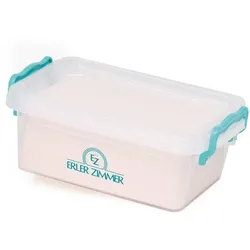
SonoEZ Ultraschalltrainer InjektionDer SonoEZ Ultraschalltrainer besteht aus einem lebensechten, sehr gut ultraschallfähigen Material, welches überaus realistische Ultraschallbilder liefert. Er bietet die Möglichkeit, ein flüssigkeitsgefülltes Blutgefäß mit 6mm Durchmesser zu scannen und zu punktieren. Das Pad ist punktierbar, die Stichkanäle verschließen sich auf Grund des neuartigen Materials fast vollständig, so dass auf dem Ultraschallbild sehr lange nichts zu sehen ist. Geliefert wird der Ultraschalltrainer in einem Kunststoffbehälter, welcher eine sichere Aufbewahrung gewährleistet. Produktdetails Besteht aus einem lebensechten, sehr gut ultraschallfähigen Material Liefert realistische Ultraschallbilder Bietet die Möglichkeit, ein flüssigkeitsgefülltes Blutgefäß mit 6mm Durchmesser zu scannen und zu punktieren Das Pad ist punktierbar die Stichkanäle verschließen sich fast vollständig, so dass auf dem Ultraschallbil235,62 €*Versand: 0,00 €Sichere Weiterleitung zum Anbieter
-
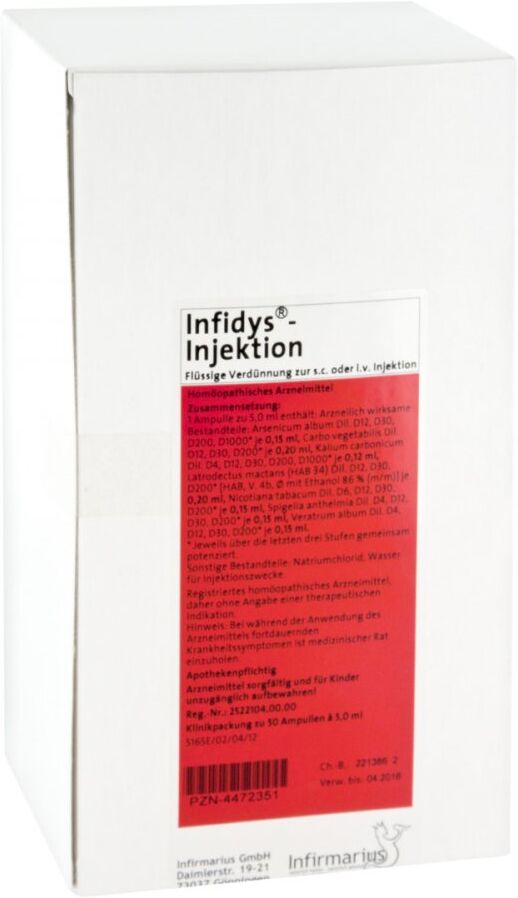
Infidys Injektion AmpullenZu Risiken und Nebenwirkungen lesen Sie die Packungsbeilage und fragen Sie Ihre Ärztin, Ihren Arzt oder in Ihrer Apotheke. Infidys Injektion Ampullen sind apothekenpflichtig und können in Ihrer Versandapotheke www.juvalis.de erworben werden.112,96 €*Versand: 0,00 €Sichere Weiterleitung zum Anbieter
-
Wurde der Netzwerkpfad nicht gefunden?
Wenn der Netzwerkpfad nicht gefunden wurde, kann dies verschiedene Gründe haben. Möglicherweise ist die Netzwerkverbindung unterbrochen oder es besteht ein Problem mit dem Netzwerkprotokoll. Es kann auch sein, dass der angegebene Pfad nicht korrekt ist oder dass die erforderlichen Berechtigungen fehlen. Es ist ratsam, die Netzwerkverbindung zu überprüfen und sicherzustellen, dass der Pfad korrekt ist und die erforderlichen Berechtigungen vorhanden sind. **
-
Wie finde ich den netzwerkpfad heraus?
Um den Netzwerkpfad herauszufinden, kannst du auf einem Windows-Computer die Eingabeaufforderung öffnen und den Befehl "net use" eingeben. Dadurch werden alle aktuell verbundenen Netzlaufwerke und deren Pfade angezeigt. Alternativ kannst du auch im Windows Explorer auf das Netzwerk zugreifen und den Pfad des gewünschten Netzwerkordners in der Adressleiste anzeigen lassen. Auf einem Mac kannst du den Finder öffnen und unter "Gehe zu" die Option "Mit Server verbinden" wählen, um den Netzwerkpfad einzugeben. In beiden Fällen solltest du nach der Eingabe von Benutzername und Passwort Zugriff auf den Netzwerkpfad erhalten. **
-
Wie kann man den Netzwerkpfad lokal umleiten?
Um den Netzwerkpfad lokal umzuleiten, kann man eine sogenannte Hosts-Datei verwenden. In dieser Datei kann man bestimmte IP-Adressen mit einem anderen Hostnamen verknüpfen. Dadurch wird der Netzwerkverkehr zu der angegebenen IP-Adresse stattdessen auf den lokalen Rechner umgeleitet. Die Hosts-Datei befindet sich in der Regel im Verzeichnis "C:\Windows\System32\drivers\etc" (bei Windows) oder "/etc" (bei Linux). **
-
Wie kann ich Robocopy über einen Netzwerkpfad verwenden?
Um Robocopy über einen Netzwerkpfad zu verwenden, musst du den Netzwerkpfad als Quell- oder Zielverzeichnis angeben. Du kannst dies tun, indem du den UNC-Pfad (Universal Naming Convention) verwendest, z.B. \\Servername\Freigabename. Stelle sicher, dass du die erforderlichen Berechtigungen hast, um auf den Netzwerkpfad zuzugreifen. **
* Alle Preise verstehen sich inklusive der gesetzlichen Mehrwertsteuer und ggf. zuzüglich Versandkosten. Die Angebotsinformationen basieren auf den Angaben des jeweiligen Shops und werden über automatisierte Prozesse aktualisiert. Eine Aktualisierung in Echtzeit findet nicht statt, so dass es im Einzelfall zu Abweichungen kommen kann. ** Hinweis: Teile dieses Inhalts wurden von KI erstellt.